Have a Question?
[CALIX] E7-2 OLT Integration with HALNy SFU 1 LAN
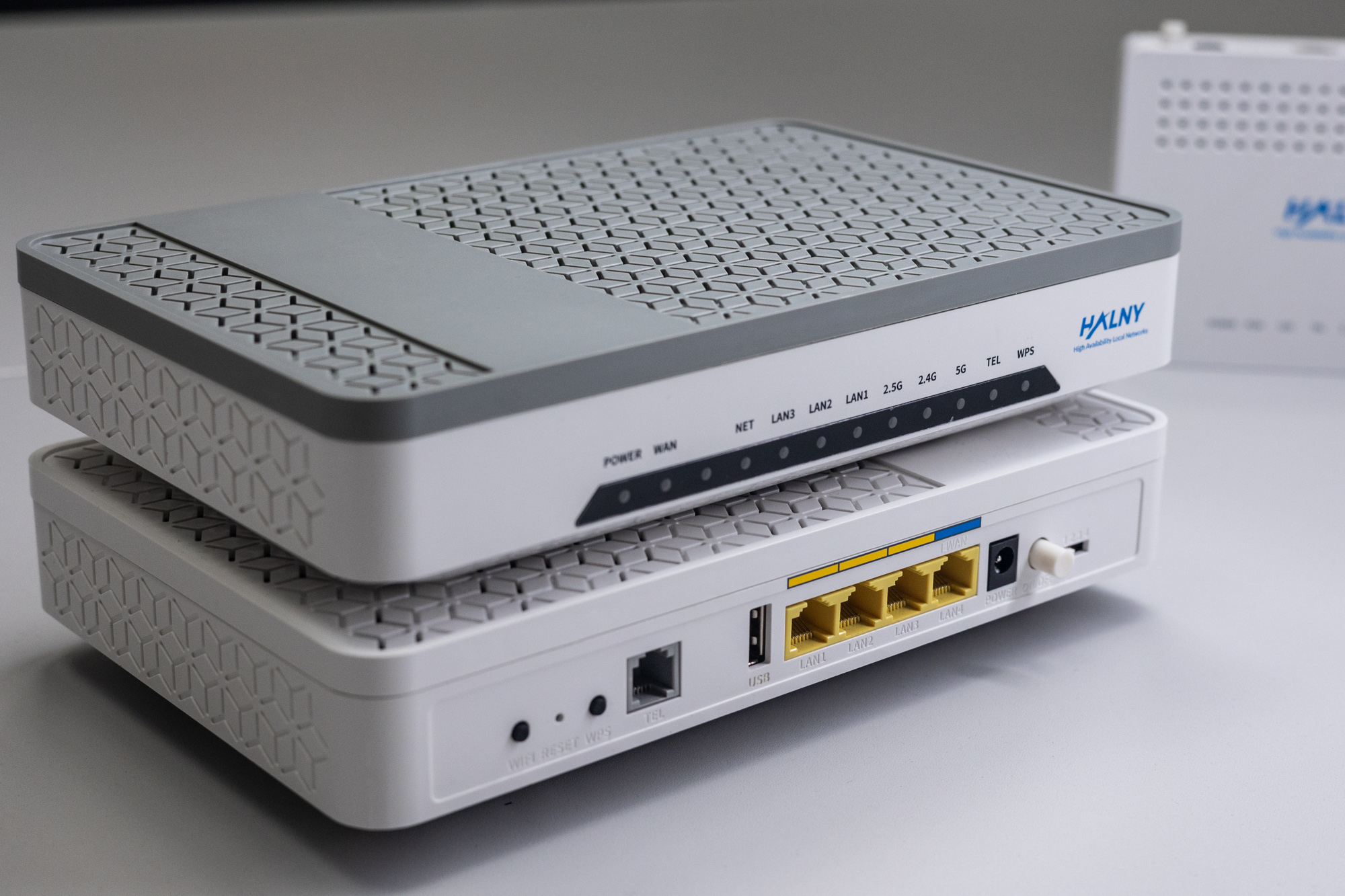
HALNy Integration
Supported SFU service scenarios
1. ONT configuration (Bridge access – INTERNET)

1. Create ONT profile on OLT (CALIX OLT: ONTs > PROFILES > ONT PROFILE > PROFILES > CREATE)
    - NAME should be set as ONTMODEL_CXNK (e.g HL-1GE_CXNK)
    - VENDOR should be set as CXNK
    - MODEL should be set as ONTMODEL (e.g HL-1GE)
    - Profile should have ONT physical ports count defined (VOICE, GIG ETH, RF VIDEO)
    - ETH OAM CAPABLE should be "N"
    - CONVERT MULTICAST CAPABLE should be "N"
    - RESIDENTIAL GATEWAY should be "1"
    - FULL BRIDGE should be "1"
- DEFAULT TO RG MODE should be disabled 
2. Add ONT to GPON port (ONTs > DISCOVERED ONTS > Link to new Provisioning)

Set below values. Choose between “System assigned ID” or “User Assigned ID”
ONT ID: UNUSED ID
ONT PROFILE: PREVIOUSLY CREATED ONT PROFILE

3. Create DBA profile (E7 > PROFILES > SERVICE > ETHERNET BANDWIDTH > PROFILES > CREATE)

Set Name and Upstream Rate, click create and check if DBA has been created (REFRESH). 
4. Add mach-list for VLAN 100 ACCESS (Internet service) (E7 > PROFILES > SERVICE > TAGGING > MATCH LISTS > PROFILES > CREATE

Set Match List name 
Double-click on newly created match-list (ADD_VLAN_100) and add new Unagged Match Rule 
Leave all values default 
5. Create VLAN TAGGING ACTION for VLAN 100 ACCESS (Internet service) (E7 > PROFILES > SERVICE > TAGGING > TAG ACTIONS > PROFILES > CREATE)

Fill all necessary fields, and click CREATE 
6. Access configuration Data Service (Internet) (E7 > SHELF > CARD > GPON > ONT > SERVICES > TABLE> CREATE > DATA SERVICE)

Select Subscriber Port, Service Name, BW Profile and Service Tag Action from drop-down menu 
Attention : If ONT has been working in TRANSPARENT mode, after setup to ACCESS mode You may need to disable/enable Data Service or reboot ONT.
2. ONT configuration (Bridge access – IPTV)

1. Create ONT profile on OLT (CALIX OLT: ONTs > PROFILES > ONT PROFILE > PROFILES > CREATE)
    - NAME should be set as ONTMODEL_CXNK (e.g HL-1GE_CXNK)
    - VENDOR should be set as CXNK
    - MODEL should be set as ONTMODEL (e.g HL-1GE)
    - Profile should have ONT physical ports count defined (VOICE, GIG ETH, RF VIDEO)
    - ETH OAM CAPABLE should be "N"
    - CONVERT MULTICAST CAPABLE should be "N"
    - RESIDENTIAL GATEWAY should be "1"
    - FULL BRIDGE should be "1"
- DEFAULT TO RG MODE should be disabled 
2. Add ONT to GPON port (ONTs > DISCOVERED ONTS > Link to new Provisioning)

Set below values. Choose between “System assigned ID” or “User Assigned ID”
ONT ID: UNUSED ID
ONT PROFILE: PREVIOUSLY CREATED ONT PROFILE 
3. Create DBA profile (E7 > PROFILES > SERVICE > ETHERNET BANDWIDTH > PROFILES > CREATE)

Set Name and Upstream Rate, click create and check if DBA has been created (REFRESH). 
4. Create multicast profile for IPTV services (E7 > PROFILES > SERVICE > MULTICAST > MULTICAST > PROFILES > CREATE)

Fill Name and click CREATE 
5. Add mach-list for VLAN 200 ACCESS (IPTV service) (E7 > PROFILES > SERVICE > TAGGING > MATCH LISTS > PROFILES > CREATE)

Set Match List name 
Double-click on newly created match-list (ADD_VLAN_200) and add new Unagged Match Rule 
Leave all values default 
6. Create VLAN TAGGING ACTION for VLAN 200 ACCESS (IPTV service)
E7 > PROFILES > SERVICE > TAGGING > TAG ACTIONS > PROFILES > CREATE

Fill all necessary fields, and click CREATE 
7. Access configuration Video Service (IPTV)
E7 > SHELF > CARD > GPON > ONT > SERVICES > TABLE> CREATE > VIDEO SERVICE

Select Subscriber Port, Service Name, BW Profile and Service Tag Action from drop-down menu 
Attention : If ONT has been working in TRANSPARENT mode, after setup to ACCESS mode You may need to disable/enable Data Service or reboot ONT.
3. ONT configuration (TRANSPARENT mode)

1. Create ONT profile on OLT (CALIX OLT: ONTs > PROFILES > ONT PROFILE > PROFILES > CREATE)
    - NAME should be set as ONTMODEL_CXNK (e.g HL-1GE_CXNK)
    - VENDOR should be set as CXNK
    - MODEL should be set as ONTMODEL (e.g HL-1GE)
    - Profile should have ONT physical ports count defined (VOICE, GIG ETH, RF VIDEO)
    - ETH OAM CAPABLE should be "N"
    - CONVERT MULTICAST CAPABLE should be "N"
    - RESIDENTIAL GATEWAY should be "1"
    - FULL BRIDGE should be "1"
- DEFAULT TO RG MODE should be disabled 
2. Add ONT to GPON port (ONTs > DISCOVERED ONTS > Link to new Provisioning)

Set below values. Choose between “System assigned ID” or “User Assigned ID”
ONT ID: UNUSED ID
ONT PROFILE: PREVIOUSLY CREATED ONT PROFILE

3. Create DBA profile (E7 > PROFILES > SERVICE > ETHERNET BANDWIDTH > PROFILES > CREATE)

Set Name and Upstream Rate, click create and check if DBA has been created (REFRESH). 
4. Add mach-list for VLAN 100 TRANSPARENT(Internet service)
E7 > PROFILES > SERVICE > TAGGING > MATCH LISTS > PROFILES > CREATE

Set Match List name 
Double-click on newly created match-list (VLAN_100) and add new Tagged Match Rule 
Set S-VLAN ID to 100 
5. Create VLAN TAGGING ACTION for VLAN 100 TRANSPARENT (Internet service) (E7 > PROFILES > SERVICE > TAGGING > TAG ACTIONS > PROFILES > CREATE)

Fill all necessary fields, and click CREATE 
6. Add mach-list for VLAN 200 TRANSPARENT (IPTV service)
E7 > PROFILES > SERVICE > TAGGING > MATCH LISTS > PROFILES > CREATE

Set Match List name 
Double-click on newly created match-list (VLAN_200) and add new Tagged Match Rule 
Set S-VLAN ID to 200 
7. Create VLAN TAGGING ACTION for VLAN 200 TRANSPARENT (IPTV service)
E7 > PROFILES > SERVICE > TAGGING > TAG ACTIONS > PROFILES > CREATE

Fill all necessary fields, and click CREATE 
8. Add mach-list for VLAN 300 TRANSPARENT (VoIP service)
E7 > PROFILES > SERVICE > TAGGING > MATCH LISTS > PROFILES > CREATE

Set Match List name
Double-click on newly created match-list (VLAN_200) and add new Tagged Match Rule 
Set S-VLAN ID to 300 
9. Create VLAN TAGGING ACTION for VLAN 300 TRANSPARENT (VoIP service)
E7 > PROFILES > SERVICE > TAGGING > TAG ACTIONS > PROFILES > CREATE

Fill all necessary fields, and click CREATE 
10. TRANSPARENT configuration (Internet)
E7 > SHELF > CARD > GPON > ONT > SERVICES > TABLE> CREATE > DATA SERVICE

Select Subscriber Port, Service Name, BW Profile and Service Tag Action from drop-down menu 
11. Transparent configuration Video Service (IPTV)
E7 > SHELF > CARD > GPON > ONT > SERVICES > TABLE> CREATE > VIDEO SERVICE

Select Subscriber Port, Service Name, BW Profile and Service Tag Action from drop-down menu 
12. Transparent configuration Data Service (VoIP Service)
E7 > SHELF > CARD > GPON > ONT > SERVICES > TABLE> CREATE > DATA SERVICE

Select Subscriber Port, Service Name, BW Profile and Service Tag Action from drop-down menu 
Attention : If ONT has been working in ACCESS mode, after setup to TRANSPARENT mode You may need to disable/enable Data Service or reboot ONT.
HALNy ONTs support transparent forwarding of up to 10 VLANs.
ONT Managment
Note: Most provisioning and upgrade options below require ONT to have a valid IP Host setup. For detailed information regarding IP Host click here.
| Method | Configuration | Upgrade |
| Rest API V2 | – | – |
| XML Provisioning | – | – |
| OTT | – | – |
| OLT CLI | – | [Example] |
| TR-069 [OLT CLI] | [Example] | [Example] |
| WEB | – | [Example] |
| Found something we can improve? Let us know at support@halny.com |